可以在控制面板里面修改设置。依次点击“开始”——“控制面板”——“硬件和声音”——“电源选项”——“编辑计划设置”,在里面可以设定“是否关闭显示器”以及“是否使计算机进入睡眠状态”
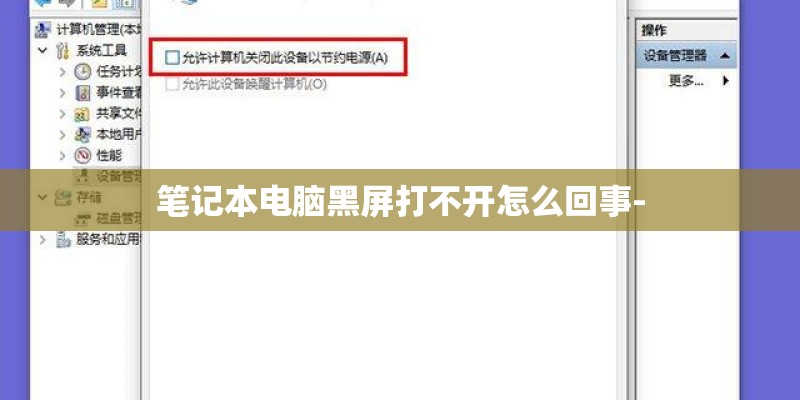
、这是电源选项的设置问题,可以先在控制面板里面修改设置。依次点击“开始”——“控制面板”——“硬件和声音”——“电源选项”——“编辑计划设置”,在里面可以设定“是否关闭显示器”以及“是否使计算机进入睡眠状态”。
2、如果待机时间不长只需要按键盘上任一按键或者动一下鼠标就可以唤醒电脑。
禁用笔记本电脑键盘
mate 7 root后能恢复原厂设定吗
可以。
1)开启华为Mate7的设定,在全部设定栏选择备份和重置
2)选择恢复出厂设定,点选重置手机就可以了
还有一个更彻底。就是进入到recovery模式,直接刷机,刷机工具和刷机包去官网下载就可以了,最彻底了,特别适用于Root后,手机程式混乱或者中病毒。
华为手机mate 7怎样恢复原厂设定步骤如下:
进入设定
点选备份和重复
点选恢复出厂设定即可
出厂设定恢复到出厂时的预设状态,如开始介面,待机方式,操作快捷键,定时提醒等功能恢复,清除储存的引数设定。
恢复原厂设定手机恢复出厂设定方法:
1.备份手机中重要资料,联络人、资讯、照片、备忘录等。
2.设定--重置/备份与重置(账户--重置)-恢复出厂设定(部分手机的设定方法是:设定-隐私权-恢复出厂设定)。操作完成后机器将会自动重启。
注:若恢复出厂设定提示密码,建议:
1.若手机设定了锁屏密码,请输入萤幕锁密码。
2.若手机已开启重新启用锁定功能,请您输入三星账户密码。
psp 恢复原厂设定..
那样啊 就和楼上的说的一样
但是我觉得那样不好 因为没试过 ~~
我觉得刷机好吧 不是和传统刷机一样的 我刷机是用recovery flasher 这个好用 !
我现在想刷到500 就刷到500 想刷到371 就刷到371 真的好用 你要恢复就刷原版本吧
你现在不用 到了将来什么时候你还是会用到的 很有用的哦~ 比方说 某些游戏 要某些特定的版本才能玩~
所以说很有用 不好意思 废话多了~~
地址 :namipan./d/371.PBP/d391e89a7ac3c47fe01be4b127980f0fe3e8cd54a5d56801
:namipan./d/401.PBP/0a8cd90228d672907b84f2300750d79a324e262b05498701
:namipan./d/500.PBP/c875445a03119d36bb352a13f7915bdab108b7959e9d01
:namipan./d/EBOOT.PBP/dfa9b9b1ed1251035c295335961b50839cdaf2ce93320d00
你建一个资料夹 G:\PSP\GAME\RECOVERY
放在RECOVERY
里面~ 不好意思 ~
NEC恢复原厂设定NEC恢复原厂设定:*#73738#
三星平板电脑恢复原厂设定后能否恢复原视讯!如果为储存在手机内部储存器的资料,删除前没有进行过备份,已删除的资料无法进行恢复,建议平时定期备份手机资料,以免意外丢失。
戴尔外星人售后能恢复原厂设定吗建议开机的时候按F8 修复计算机-第2个是系统还原的。。system restore,(一般是最后一个选项)然后一直预设 !
英特尔最新推出了第六代酷睿产品,采用全新一代的架构,效能提示、功能降低、续航更加长久、无论办公学习、畅玩游戏或者观看超高清影音,均得心应手,您也可以试试。
感谢您对英特尔产品的支援!
如何恢复原厂设定先备份资料,关机,按novo键进入拯救系统,选择系统恢复即可,如果拯救系统被破坏,购机一年之内可以到服务站免费恢复硬碟出厂设定,建议去前备份硬碟上所有资料,下面是服务站的查询连结
联想维修站点查询: [url]:support1.lenovo../lenovo/wsi/station/servicestation/default.aspx[/url]
Thinkpad服务站查询: [url]:think.lenovo../stations/thinkServiceStation.aspx[/url]
禁用笔记本电脑键盘?很多本本用户都遇到这样的情况,笔记本自带键盘部分按键损坏后,我们买了一个USB键盘连接使用,不过由于自带键盘还有一些按键是好的,再讲USB键盘放在笔记本键盘上的时候,经常会出现一些误操作。这个时候可以禁用笔记本自带键盘。
工具原料笔记本电脑
方法/步骤分步阅读
1
/8
首先在笔记本电脑桌面的“计算机(我的电脑)”上右键鼠标,然后选择打开“属性”,如下图所示。

2
/8
打开系统属性后,点击进入上角的设备管理器,如下图所示。
3
/8
打开笔记本设备管理器之后,找到键盘,点击展开,然后在PS/2标准键盘上右键鼠标,然后选择更新驱动程序软件,如下示意图所示。
4
/8
在接下来的您如何搜索驱动程序软件界面,点击浏览计算机一查找驱动程序软件,如下图所示。
5
/8
之后会进入浏览计算机上的驱动程序文件选择界面,这里依旧点击底部的从计算机的设备驱动程序列表中选择,如下图所示。
6
/8
下面的这步“选择要为此硬件安装的设备驱动程序”设置非常重要,首先要将显示兼容硬件前面的勾去掉,然后在厂商里,任意选择一个其他笔记本品牌,比如笔者用的是联想笔记本,在这里我们故意选择“宏碁(Acer)”厂商,然后在右侧的型号里,任意选择一个,完成后点击下面的下一步,如下图所示。
7
/8
最后会弹出一个“不推荐安装这个设备的驱动程序),因为Window无法验证这个驱动程序是否与硬件兼容...”,这里我们直接点击底部的是,如下图所示。
8
/8
以上步骤完成后,我们就可以完成禁用笔记本自带键盘了,可能大家会觉得怎么操作之后,笔记本键盘还能使用,别着急,还差最后一步,需要重启笔记本才会生效。
注意事项
以上是Win7笔记本禁用自带键盘方法,其他Windows系统笔记本禁用键盘方法与此操作类似。
以上就是禁用笔记本键盘方法,可能大家觉觉得禁用笔记本键盘很简单,直接卸载笔记本键盘驱动不就行吗?这种观点是错误的,仅仅是卸载驱动,一般重启电脑后又自动恢复了
以上这种禁用笔记本自带键盘的方法,主要是为笔记本键盘适配一个不兼容的驱动,导致其无法正常工作,从而达到禁用笔记本自带键盘的作用,如果想恢复正常,只需要卸载驱动,然后重启电脑,让笔记本自带安装驱动即可。